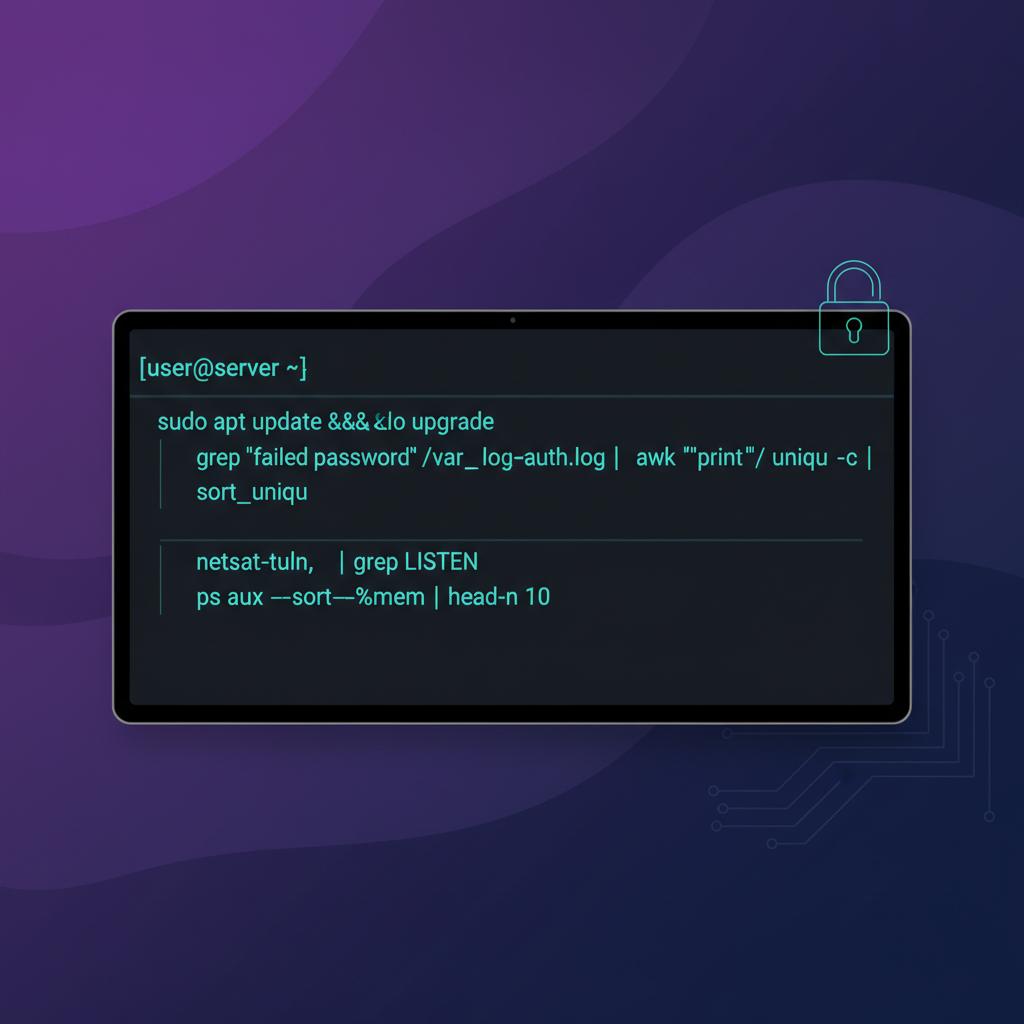
Linux para Servidores: Domine a CLI e a Administração com Expertise da Host You Secure
O Linux não é apenas um sistema operacional; é o motor silencioso que impulsiona a maior parte da internet, desde pequenos projetos em VPS até as maiores infraestruturas de cloud. Na Host You Secure, onde gerenciamos ambientes críticos diariamente, percebemos que a verdadeira maestria reside em entender a arquitetura subjacente e operar fluentemente através da CLI (Command Line Interface). Este artigo, fundamentado em anos de prática em hospedagem e automação, visa equipar você com o conhecimento essencial para administrar seu servidor com confiança, focando especialmente no popular Ubuntu.
Para aqueles que buscam estabilidade e controle total, entender o Linux é fundamental. Estatísticas recentes do mercado indicam que mais de 90% dos supercomputadores e uma fatia dominante dos servidores web rodam em alguma distribuição Linux. Se você ainda se sente intimidado pela tela preta, este guia prático é para você.
1. Fundamentos Essenciais: Entendendo o Ecossistema Linux no Servidor
Um servidor baseado em Linux exige uma abordagem estruturada, começando pela escolha da distribuição e entendendo a hierarquia de diretórios. Muitos clientes iniciantes cometem o erro de superestimar a necessidade de ambientes gráficos em servidores de produção, o que apenas consome recursos preciosos.
1.1. Escolhendo Sua Distribuição: Ubuntu vs. Outros
Embora existam centenas de sabores de Linux, para administração de sistemas e desenvolvimento web, duas famílias dominam o cenário de servidores:
- Debian/Ubuntu: Conhecido pela facilidade de uso, vastos repositórios de pacotes (via
apt) e estabilidade. É a minha recomendação padrão para a maioria dos novos deployments de VPS. - RHEL/CentOS/Fedora: Mais comum em ambientes corporativos tradicionais, utiliza o gerenciador de pacotes
yumoudnf.
Na minha experiência, ao migrar clientes para ambientes de alta performance, o Ubuntu Server LTS (Long Term Support) oferece o melhor equilíbrio entre pacotes atualizados e janelas de suporte estendidas, minimizando a necessidade de atualizações disruptivas.
1.2. A Hierarquia do Sistema de Arquivos (FHS)
Aprender a navegar é o primeiro passo na administração de sistemas. O Linux segue o *Filesystem Hierarchy Standard (FHS)*. Entender onde os arquivos críticos residem economiza horas de depuração.
/etc: Arquivos de configuração do sistema e de programas. É o seu painel de controle configurável./var: Dados variáveis, como logs (/var/log) e caches. Se seu disco está enchendo, procure aqui./home: Diretórios dos usuários./usr: Binários, bibliotecas e documentação de aplicações instaladas pelo usuário ou sistema.
2. Dominando a CLI: O Coração da Administração de Servidores
A CLI é a ferramenta mais poderosa que você possui. Ela permite automação, execução remota sem overhead gráfico e acesso a funcionalidades que interfaces gráficas muitas vezes obscurecem. Quem domina a CLI consegue gerenciar infraestruturas complexas rapidamente.
2.1. Navegação e Manipulação de Arquivos Essenciais
Comandos básicos são o seu pão com manteiga:
pwd: Mostra o diretório de trabalho atual.ls -lah: Lista detalhada (incluindo arquivos ocultos,-a, e tamanhos legíveis,-h).cd /caminho: Mudar de diretório.cp,mv,rm: Copiar, mover/renomear e remover. Dica de insider: Use sempre o flag-icomrm(interativo) em ambientes de produção até ter 100% de certeza, para evitar exclusões acidentais.
Um erro comum que vejo é o uso descuidado de rm -rf /. Embora isso não funcione em sistemas modernos por questões de segurança (proteção contra sobrescrever o root), a prática de verificar o caminho antes de usar -rf é vital.
2.2. Gerenciamento de Pacotes: APT no Ubuntu
Manter seu servidor atualizado e seguro é responsabilidade do gerenciador de pacotes. No Ubuntu, utilizamos o apt (Advanced Package Tool).
- Atualizar a lista de pacotes:
sudo apt update - Atualizar pacotes instalados:
sudo apt upgrade(Instala novas versões sem remover pacotes existentes) - Instalar um novo software:
sudo apt install nome_do_pacote - Remover um pacote:
sudo apt remove nome_do_pacote
Autoridade e Dados: Estima-se que 70% das vulnerabilidades exploradas em servidores web poderiam ser mitigadas com a aplicação imediata de patches de segurança. A automação dessas atualizações é crucial, e a CLI facilita a criação de scripts para isso.
3. Administração de Sistemas Críticos: Monitoramento e Logs
Um servidor saudável é aquele que você consegue monitorar de perto. A administração de sistemas eficaz depende da capacidade de diagnosticar problemas rapidamente, muitas vezes olhando para os logs ou o uso de recursos.
3.1. Monitoramento em Tempo Real com Ferramentas CLI
Para ver o que está consumindo CPU e memória agora, você usa ferramentas interativas. Já ajudei clientes que pensavam que precisavam de um painel caro, quando bastava dominar o básico.
top/htop: Ferramentas essenciais.htopé uma versão mais amigável e colorida dotop, frequentemente precisando ser instalada separadamente (sudo apt install htop).df -h: Verifica o espaço em disco de forma legível.free -m: Exibe o uso de memória em megabytes.
Dica de Insider (Otimização de Swap): Se o seu servidor estiver usando muita memória swap, isso indica que a memória RAM física está esgotada. Em vez de simplesmente adicionar mais swap, analise os processos com htop. Se o uso de RAM for consistentemente alto em um VPS com recursos limitados, considere migrar para um plano com mais RAM, como os oferecidos pela Host You Secure, para estabilidade real. Veja nossas opções de VPS otimizados aqui.
3.2. Interpretando Logs em /var/log
Os logs são o histórico médico do seu sistema. Ferramentas como tail, grep e less são suas melhores amigas aqui.
tail -f /var/log/syslog: Acompanha em tempo real as novas entradas no log do sistema. Útil ao testar um serviço recém-iniciado.grep “error” /var/log/apache2/error.log: Filtra todas as linhas contendo a palavra “error” no log do Apache.
A combinação de | (pipe) com comandos é o que torna a CLI tão poderosa. Por exemplo, para encontrar os 5 processos que mais consomem CPU:
ps aux --sort=-%cpu | head -n 64. Segurança Fundamental no Ambiente Linux
A segurança não é opcional; é parte integrante da administração de sistemas. Ignorar a segurança inicial é o caminho mais rápido para problemas, como invasões ou uso da sua VPS para spam.
4.1. Configurando o Firewall (UFW)
O UFW (Uncomplicated Firewall) é o frontend mais fácil para o iptables no Ubuntu. Você deve sempre restringir o acesso apenas ao que é estritamente necessário.
- Instalar (se necessário):
sudo apt install ufw - Configuração Padrão (Negar tudo de entrada):
sudo ufw default deny incoming - Permitir SSH (Porta 22):
sudo ufw allow sshousudo ufw allow 22/tcp - Permitir Web (Portas 80 e 443):
sudo ufw allow 80/tcpesudo ufw allow 443/tcp - Habilitar:
sudo ufw enable
Alerta de Segurança: Nunca use ufw allow 22 sem antes definir uma regra de negação padrão, e nunca exponha a porta SSH diretamente para a internet sem autenticação por chave pública. Mudar a porta padrão do SSH é uma tática de mitigação básica, mas eficaz contra scanners automatizados.
4.2. Gerenciamento de Usuários e Permissões (chmod/chown)
O sistema de permissões do Linux é baseado em três categorias (usuário, grupo, outros) e três direitos (leitura, escrita, execução).
Tabela de Permissões (Decimal):
| Permissão | Valor |
|---|---|
| Leitura (Read) | 4 |
| Escrita (Write) | 2 |
| Execução (Execute) | 1 |
Para definir permissões de leitura e escrita para o dono, e apenas leitura para o grupo e outros (comum em arquivos de configuração): 644.
Para definir permissões de leitura, escrita e execução para o dono, e apenas leitura e execução para o grupo e outros (comum em scripts executáveis): 755.
O comando chown (change owner) e chmod (change mode) são essenciais. Por exemplo, para garantir que o usuário 'webmaster' seja o dono de um diretório web:
sudo chown -R webmaster:webmaster /var/www/meu_siteConclusão: A Jornada Contínua na Administração Linux
Dominar o Linux em um ambiente de servidor é uma jornada contínua de aprendizado e otimização. Cobrimos os pilares: escolha da distribuição (focando no Ubuntu), proficiência na CLI para gerenciamento de pacotes e monitoramento, e a implementação de segurança básica. A transição de um usuário ocasional para um administrador eficaz depende da sua capacidade de resolver problemas diretamente na linha de comando.
Se você está buscando a estabilidade e performance que só um servidor Linux bem administrado pode oferecer, mas precisa da segurança de um parceiro experiente gerenciando a infraestrutura subjacente, a Host You Secure está pronta para ajudar. Explore nossos serviços de hospedagem gerenciada para focar no seu código, enquanto nós garantimos a saúde do seu sistema operacional.
Continue explorando! Para aprofundar seus conhecimentos em automação, confira nosso blog sobre N8N e automação de infraestrutura.
Leia também: Veja mais tutoriais de N8N
Comentários (4)
Excelente conteúdo! Aprendi conceitos que não encontrava em outros lugares em português.
Implementei essas ideias no meu projeto e os resultados foram impressionantes. Obrigado pelo conhecimento compartilhado!
Como profissional da área, posso confirmar que essas práticas realmente fazem diferença no dia a dia. Em qual parte do artigo você recomenda começar para quem é iniciante?
Artigo muito bem escrito e explicativo! Já compartilhei com toda a equipe da empresa. Tem algum repositório GitHub com exemplos práticos?