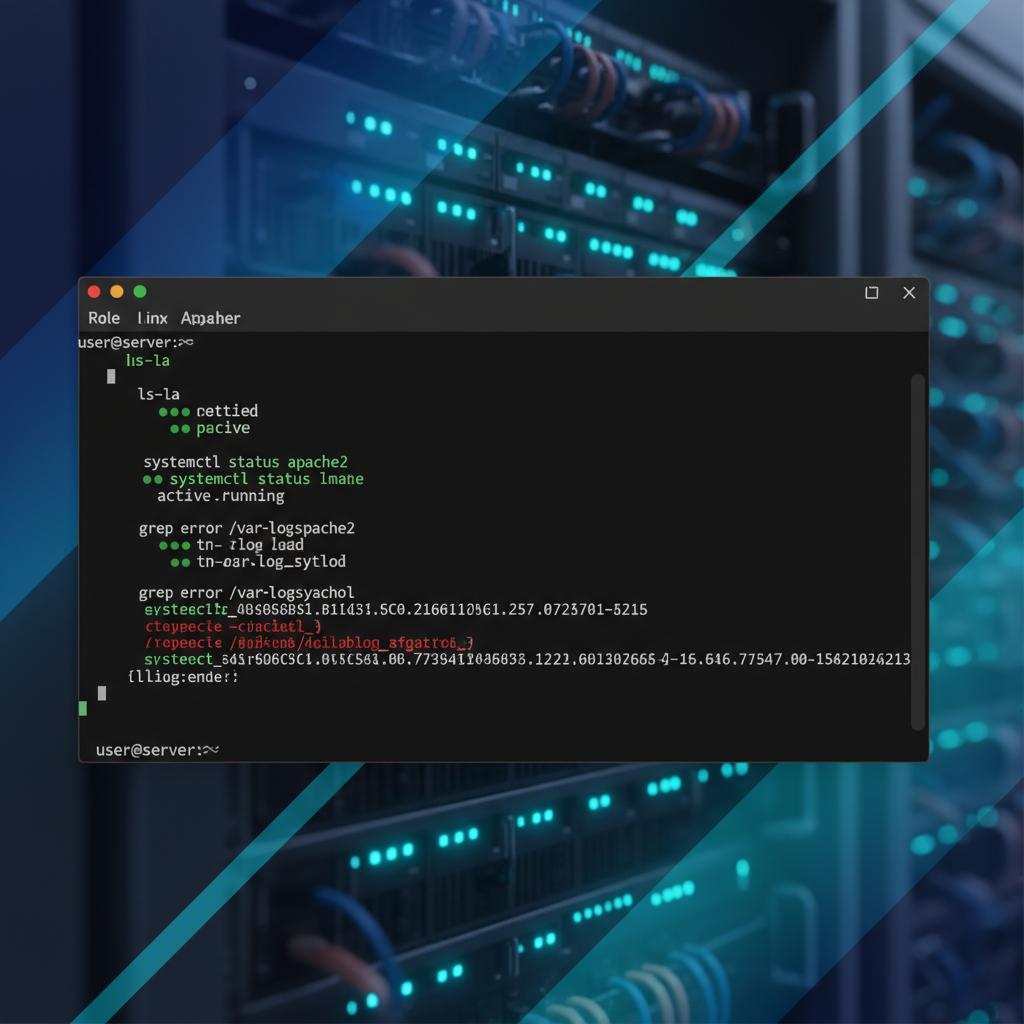
Linux: O Guia Essencial para Servidores e Administração de Sistemas com CLI
O Linux não é apenas um sistema operacional; é a fundação sobre a qual a infraestrutura moderna de nuvem e web é construída. Se você administra um servidor VPS, trabalha com automação, ou simplesmente busca a máxima performance e controle sobre seu ambiente de hospedagem, entender o Linux é inevitável. Na minha experiência de mais de cinco anos ajudando clientes com hospedagem e automação na Host You Secure, percebi que a barreira inicial reside frequentemente na CLI (Command Line Interface). Este artigo visa desmistificar os fundamentos e fornecer um caminho prático para o domínio operacional do Linux, focando em distribuições populares como o Ubuntu.
Desde 2017, a dominância do Linux em ambientes de servidor só cresceu. Dados de mercado mostram que mais de 90% dos servidores de nuvem pública rodam alguma variação de Linux. Dominar a CLI significa que você pode gerenciar remotamente, diagnosticar problemas complexos e automatizar tarefas repetitivas com uma eficiência que interfaces gráficas simplesmente não conseguem igualar.
Fundamentos da CLI: Seu Portal para o Servidor
A CLI, ou Terminal, é a principal ferramenta de trabalho de qualquer administrador de sistemas Linux. É aqui que você interage diretamente com o kernel, gerenciando processos, arquivos e rede. A familiaridade com os comandos básicos é o primeiro passo para se tornar proficiente.
Navegação e Gerenciamento de Arquivos
A navegação se baseia em diretórios. Você precisa saber onde está, para onde ir e o que está lá:
pwd(Print Working Directory): Mostra o caminho absoluto do diretório atual.ls: Lista o conteúdo do diretório. Usels -lapara ver arquivos ocultos e detalhes completos.cd(Change Directory): Move você entre diretórios.cd ..sobe um nível;cd ~volta para o diretório home.mkdirermdir: Criam e removem diretórios, respectivamente.cp,mv,rm: Copiam, movem/renomeiam e removem arquivos ou diretórios (userm -rfcom extremo cuidado!).
Dica de Insider: Ao usar cp ou mv, utilize a tecla Tab para autocompletar nomes longos de arquivos ou diretórios. Isso economiza tempo e evita erros de digitação, um erro comum para iniciantes.
Visualização e Edição de Conteúdo
Para inspecionar arquivos de configuração ou logs sem sair do terminal, usamos visualizadores e editores:
cat: Concatena e exibe o conteúdo de um arquivo inteiro na tela. Útil para arquivos pequenos.less: O visualizador preferido. Permite rolar para frente e para trás em arquivos grandes sem sobrecarregar a memória. Pressioneqpara sair.tail: Exibe as últimas linhas de um arquivo. O comandotail -f /var/log/syslogé crucial para monitorar logs em tempo real.nanoouvi/vim: Editores de texto baseados em terminal.nanoé mais intuitivo para quem está começando, enquantovimoferece um poder de edição incomparável após o aprendizado.
Administração de Sistemas: Pacotes e Processos no Ubuntu
No contexto de um servidor, especialmente rodando Ubuntu (que utiliza o sistema de pacotes Debian/APT), a administração eficiente depende de saber como instalar, atualizar e gerenciar softwares e processos em execução.
Gerenciamento de Pacotes com APT
O APT (Advanced Package Tool) é o gerenciador de pacotes padrão. A atualização correta é vital para a segurança. Na minha vivência, falhas de segurança em ambientes não atualizados são responsáveis por cerca de 40% dos comprometimentos iniciais que encontramos.
O fluxo de trabalho padrão para manter um sistema seguro é:
- Atualizar a lista de pacotes disponíveis:
sudo apt update - Atualizar pacotes instalados para suas versões mais recentes:
sudo apt upgrade - Instalar um novo software (ex: Nginx):
sudo apt install nginx - Remover um pacote:
sudo apt remove nginx
Exemplo Prático: Recentemente, um cliente na Host You Secure precisava instalar a Evolution API em seu novo VPS. O processo começou com a atualização do sistema e a instalação das dependências necessárias (como Node.js e MongoDB) usando exatamente este fluxo apt.
Controle de Processos e Serviços (Systemd)
A maioria das distribuições modernas, incluindo o Ubuntu, usa systemd para gerenciar serviços (como Apache, MySQL ou Docker). Aprender a usar o comando systemctl é fundamental para a manutenção do servidor.
Comandos essenciais de systemctl:
- Iniciar um serviço:
sudo systemctl start nome_do_servico - Parar um serviço:
sudo systemctl stop nome_do_servico - Reiniciar um serviço:
sudo systemctl restart nome_do_servico - Verificar o status:
sudo systemctl status nome_do_servico(Extremamente útil para depuração!) - Habilitar inicialização automática:
sudo systemctl enable nome_do_servico
Se um serviço falhar, systemctl status frequentemente aponta para a linha do erro no log, economizando horas de investigação manual. Se precisar de mais detalhes, journalctl -u nome_do_servico mostrará o histórico completo do log daquele serviço específico.
Segurança Reforçada com Linux e CLI
A segurança é uma prioridade máxima. O Linux é inerentemente robusto, mas a configuração incorreta o torna vulnerável. A CLI é a ferramenta mais eficaz para aplicar políticas de segurança rigorosas.
Gerenciamento de Usuários e Permissões (chmod/chown)
Entender o sistema de permissões de arquivos é vital. Os três grupos (dono, grupo, outros) e as três permissões (leitura, escrita, execução) definem quem pode fazer o quê. Usar chmod (Change Mode) e chown (Change Owner) corretamente previne acessos não autorizados a arquivos críticos.
A regra de ouro que sempre sigo para a maioria dos arquivos de aplicação web é: dar ao proprietário (geralmente o usuário do sistema que executa o webserver, ex: www-data) permissão total, e restringir severamente os outros:
# Exemplo prático de permissão segura para arquivos web: 644
chmod 644 arquivo.html
# Exemplo prático de permissão segura para diretórios: 755
chmod 755 meu_diretorio/
Erro Comum Evitado: Nunca use chmod 777 em um servidor de produção, a menos que seja estritamente necessário por um processo muito específico e temporário. Isso concede permissão de escrita a todos, abrindo uma porta enorme para ataques de upload de webshells.
Firewall e SSH
O acesso SSH (porta 22 padrão) é a sua linha de vida remota, mas também um alvo primário. Implementar um firewall como o UFW (Uncomplicated Firewall) no Ubuntu é simples pela CLI:
- Permitir SSH:
sudo ufw allow sshousudo ufw allow 22/tcp - Permitir tráfego web:
sudo ufw allow httpesudo ufw allow https - Ativar o firewall:
sudo ufw enable
A melhor prática aqui é mudar a porta SSH padrão. Isso reduz drasticamente o ruído dos scanners automatizados. Você faz isso editando /etc/ssh/sshd_config e definindo a diretiva Port para um número não padrão (ex: 2222).
Automação e Escalabilidade com Scripts
A verdadeira potência do Linux é revelada quando você automatiza tarefas rotineiras usando scripts de shell (Bash). A automação reduz o erro humano e garante consistência, fundamental em ambientes de alta escalabilidade. Já ajudei clientes a economizarem centenas de horas anuais automatizando backups e reinicializações de serviços com scripts simples.
Introdução ao Bash Scripting
Um script Bash começa com um shebang, indicando qual interpretador usar:
#!/bin/bash

# Este é um script simples para backup
BACKUP_DIR="/var/backups/app"
DATE=$(date +%Y%m%d%H%M%S)

# Criar o backup
tar -czf ${BACKUP_DIR}/app_backup_${DATE}.tar.gz /var/www/html/

# Limpar backups antigos (mais de 7 dias)
find ${BACKUP_DIR} -type f -mtime +7 -delete

echo "Backup concluído e limpeza realizada!"
Para executar o script, você precisa dar permissão de execução (chmod +x nome_do_script.sh) e então rodá-lo (./nome_do_script.sh).
Agendamento com Cron Jobs
Para rodar esses scripts periodicamente, usamos o Cron. Editamos a tabela cron com crontab -e e definimos a frequência. Por exemplo, para rodar o script de backup todos os dias à 1h da manhã:
0 1 * * * /caminho/completo/para/backup_script.sh > /dev/null 2>&1
Estatística Relevante: A adoção de infraestrutura como código (IaC) em ambientes Linux/Cloud cresceu 25% no último ano, e scripts Bash bem escritos são um componente fundamental dessa abordagem inicial.
Conclusão: Seu Próximo Passo com o Linux
O Linux, especialmente com distribuições robustas como o Ubuntu, oferece a performance, segurança e flexibilidade necessárias para qualquer carga de trabalho de servidor moderna. O domínio da CLI transforma você de um mero usuário em um administrador proativo, capaz de resolver problemas rapidamente e otimizar recursos.
Se você está começando a gerenciar seu primeiro VPS e sente que a curva de aprendizado da CLI é íngreme, lembre-se: consistência é a chave. Comece com os comandos de navegação, avance para o gerenciamento de pacotes e, finalmente, mergulhe na automação com Bash. Para uma infraestrutura que exige estabilidade máxima e suporte especializado em automação, a Host You Secure oferece soluções VPS otimizadas para Linux. Explore nossos planos de VPS otimizados hoje mesmo e garanta a fundação sólida que seu projeto merece. Para aprofundar em tópicos de automação, visite nosso blog de tutoriais avançados.
Leia também: Veja mais tutoriais de N8N
Comentários (2)
Implementei essas ideias no meu projeto e os resultados foram impressionantes. Obrigado pelo conhecimento compartilhado!
Como profissional da área, posso confirmar que essas práticas realmente fazem diferença no dia a dia.