

Índice do artigo
Domine o Linux: O Guia Essencial para Administradores de Sistemas e Cloud
O Linux é, sem dúvida, o pilar da infraestrutura de TI moderna. Seja rodando um poderoso servidor web, um cluster Kubernetes ou até mesmo seu ambiente de desenvolvimento local, a estabilidade e a flexibilidade do kernel Linux são inigualáveis. Muitos administradores de sistemas iniciantes se sentem intimidados pela famosa CLI (Command Line Interface), mas dominar essa ferramenta é o que separa um operador básico de um especialista em infraestrutura. Neste guia, baseado em minha experiência com centenas de implantações na Host You Secure, vamos desmistificar o Linux, focando nas práticas essenciais para quem utiliza distribuições como o Ubuntu.
Veja a infraestrutura: VPS para n8n + Evolution API para colocar este projeto no ar.
A primeira coisa que você precisa saber é que a maior força do Linux reside em sua arquitetura modular e na capacidade de ser totalmente controlado via scripts e comandos textuais. Para referência, estima-se que mais de 90% dos 500 maiores websites do mundo rodam em sistemas baseados em Linux, o que sublinha sua relevância contínua no cenário tecnológico.
Por Que o Linux Ainda Reina em Ambientes de Servidor?
A escolha do Linux para infraestrutura não é aleatória; ela é baseada em performance, segurança e custo-benefício. Quando migramos clientes de plataformas proprietárias para um servidor Linux, os ganhos em eficiência são notáveis.
Estabilidade e Arquitetura de Código Aberto
A natureza de código aberto do Linux permite que a comunidade e grandes empresas (como Google e Amazon) inspecionem e melhorem o código constantemente. Isso resulta em uma estabilidade incrível, especialmente em ambientes de longa duração.
- Segurança por Transparência: Vulnerabilidades são frequentemente encontradas e corrigidas mais rapidamente do que em sistemas fechados.
- Customização: Você pode rodar apenas os serviços estritamente necessários, reduzindo a superfície de ataque e o consumo de recursos.
O Domínio do Ubuntu Server
Entre as várias distribuições, o Ubuntu, mantido pela Canonical, é frequentemente a porta de entrada para novos administradores e a preferência em ambientes de nuvem. Ele equilibra facilidade de uso com poder.
Dica de Insider: Ao escolher uma versão do Ubuntu para produção, sempre opte pela versão LTS (Long Term Support). Elas recebem atualizações de segurança por cinco anos, minimizando a necessidade de migrações constantes. Para um novo servidor, recomendo a versão LTS mais recente.
# Verificando a versão atual do kernel e OS no Ubuntu
lsb_release -a
uname -r
Dominando a CLI: A Ferramenta Essencial do Administrador de Sistemas
A CLI, ou terminal, é onde a mágica da administração de sistemas acontece. Não se trata apenas de digitar comandos; trata-se de encadear operações de forma eficiente.
Comandos Fundamentais para Navegação e Gerenciamento de Arquivos
Para qualquer pessoa que está começando, a fluência em navegação básica é o primeiro passo. Lembre-se, a CLI opera com base em caminhos absolutos e relativos.
- Navegação:
cd(change directory),pwd(print working directory). - Visualização:
ls(listar arquivos),cat(concatenar e exibir conteúdo),less(visualizar arquivos longos página por página). - Manipulação:
cp(copiar),mv(mover/renomear),rm(remover). Cuidado extremo comrm -rf /!
Já ajudei clientes que, por erro de digitação na CLI, acabaram excluindo arquivos de configuração cruciais. O uso do comando mv seguido de um caminho incorreto ou o uso impulsivo de rm -rf são erros comuns que custam tempo e reputação.
Gerenciamento de Processos e Monitoramento
Saber quem está consumindo recursos é vital para manter a performance do seu servidor. A CLI oferece ferramentas poderosas para isso.
top/htop: Ferramentas interativas para monitorar CPU, memória e processos em tempo real. Ohtop(que muitas vezes precisa ser instalado separadamente) oferece uma visualização muito mais amigável.ps aux | grep [nome_do_processo]: Usado para encontrar o ID de um processo específico.kill [PID]: Para encerrar processos indesejados. Usarkill -9deve ser o último recurso, pois força a terminação sem permitir um encerramento limpo.
Em um cenário real na Host You Secure, monitoramos ativamente a saúde dos VPS com ferramentas que disparam alertas baseados em picos de I/O ou uso de memória, frequentemente diagnosticados inicialmente com top via SSH.
Administração de Sistemas: Pacotes, Usuários e Permissões
A administração diária envolve manter o sistema atualizado, gerenciar quem tem acesso e como os serviços interagem. No ecossistema Ubuntu, o gerenciador de pacotes apt é seu melhor amigo.
Gerenciamento de Pacotes (APT)
Manter os pacotes atualizados é uma prática de segurança fundamental. O Linux depende de repositórios para isso.
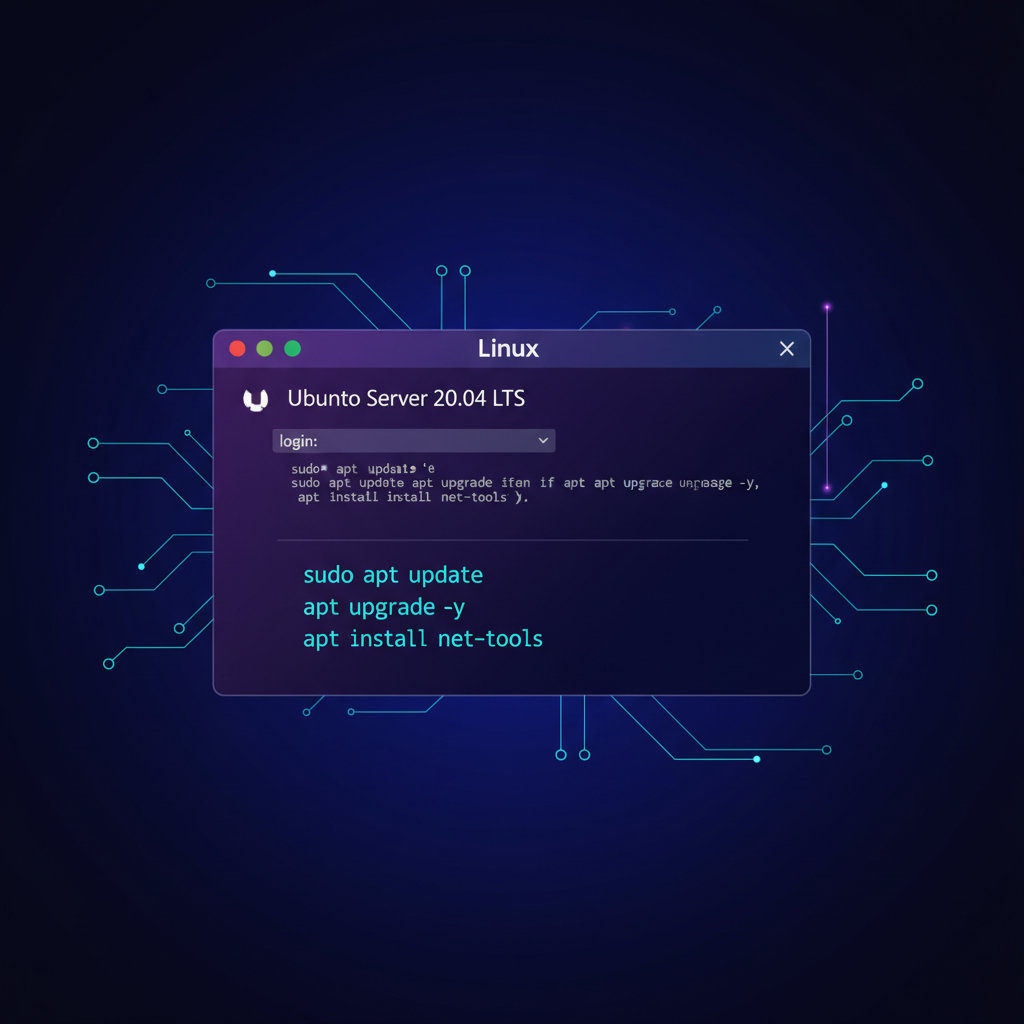
# 1. Atualiza a lista de pacotes disponíveis nos repositórios
sudo apt update

# 2. Atualiza os pacotes instalados para as versões mais recentes
sudo apt upgrade -y

# 3. Instala um novo pacote, como o Nginx
sudo apt install nginx -y
Estatística Relevante: Pesquisas indicam que 60% das violações de segurança em servidores exploram vulnerabilidades conhecidas para as quais já existia um patch de segurança disponível, muitas vezes ignorado em atualizações de rotina.
Gerenciamento de Usuários e Sudo
Nunca execute tarefas administrativas como o usuário root. O princípio do privilégio mínimo é crucial para a segurança do seu servidor.
A criação de um novo usuário administrador no Ubuntu é feita assim:
- Criar o usuário:
sudo adduser novo_usuario - Adicionar o usuário ao grupo
sudo(ouadmdependendo da configuração):sudo usermod -aG sudo novo_usuario
Quando você utiliza o comando sudo, você está temporariamente elevando seus privilégios, mas seu acesso principal permanece restrito. Isso gera trilhas de auditoria muito mais claras.
Rede, Serviços e Automação na Prática
Um servidor Linux raramente roda sozinho. Ele precisa se comunicar, e a automação garante que ele faça isso de forma previsível.
Configuração Básica de Rede e Firewall (UFW)
No Ubuntu, o UFW (Uncomplicated Firewall) simplifica drasticamente a gestão de regras de firewall baseadas em iptables.
Se você está configurando um novo VPS, certifique-se de liberar as portas essenciais:
# Permitir SSH (porta 22)
sudo ufw allow ssh

# Permitir tráfego Web (HTTP e HTTPS)
sudo ufw allow http
sudo ufw allow https

# Ativar o firewall
sudo ufw enable
Erro Comum a Evitar: Habilitar o UFW antes de permitir a porta SSH fará com que você perca o acesso remoto ao seu servidor, exigindo acesso de console (o que é mais complicado).
Introdução à Automação com Bash e N8N
A verdadeira maestria no Linux envolve não repetir tarefas. Para isso, usamos scripts CLI (Bash) e ferramentas de automação visual como o N8N.
Na Host You Secure, usamos scripts Bash para tarefas repetitivas de deploy, mas para integrações complexas (como envio de notificações de backup via WhatsApp usando a Evolution API), dependemos de ferramentas visuais como o N8N rodando em um contêiner Docker sobre nosso servidor Linux.
Um simples script de backup em Bash pode ser agendado com cron, demonstrando a interoperabilidade do ecossistema:
# Script de backup simples (backup_db.sh)
date_str=$(date +%Y%m%d)
mysqldump -u user -p senha database > /backups/db_$date_str.sql
rsync -avz /backups/ usuario@storage:/arquivos_remotos/
A facilidade com que você pode integrar este script a um fluxo de trabalho maior na CLI ou via ferramentas de orquestração é um diferencial do Linux.
Conclusão: Seu Próximo Passo na Administração de Sistemas
O Linux oferece uma plataforma robusta, segura e infinitamente personalizável para qualquer necessidade de infraestrutura. Dominar a CLI no Ubuntu, entendendo como gerenciar pacotes, usuários e serviços de rede, é a base para o sucesso na administração de sistemas modernos e na nuvem. A jornada de aprendizado não termina com este guia; ela apenas começa quando você faz seu primeiro login via SSH.
Se você busca uma infraestrutura estável e pronta para produção sem as complexidades da gestão de hardware, considere nossos serviços de Hospedagem VPS otimizados. Saiba mais sobre como garantimos a performance dos seus projetos em nosso ambiente seguro, clique aqui e escolha seu plano VPS no Brasil.
FAQ: perguntas frequentes
Qual a principal diferença entre Linux e Ubuntu?
Linux é o kernel (o núcleo do sistema operacional), enquanto Ubuntu é uma distribuição específica (um sistema operacional completo construído em torno do kernel Linux). O Ubuntu é conhecido por sua facilidade de uso e popularidade em servidores web, utilizando o gerenciador de pacotes APT.
Como posso garantir a segurança inicial do meu novo servidor Linux?
A segurança inicial envolve, primariamente, configurar um firewall (como o UFW no Ubuntu) para permitir apenas o tráfego necessário (SSH, HTTP/S), desabilitar o login direto de root e utilizar autenticação baseada em chaves SSH em vez de senhas para acesso remoto.
O que significa 'CLI' e por que ela é importante?
CLI significa Command Line Interface (Interface de Linha de Comando). Ela é crucial porque permite automatizar tarefas complexas, gerenciar recursos remotamente com baixa latência e executar operações administrativas que interfaces gráficas não suportam ou tornam ineficientes.
O que é um comando 'sudo' e quando devo usá-lo?
Sudo (Super User Do) permite que um usuário comum execute comandos com os privilégios de outro usuário, geralmente o root. Você deve usar sudo apenas quando uma operação requer permissões elevadas, como instalar software, editar arquivos de sistema ou reiniciar serviços.
Qual a melhor prática para atualizar um servidor Ubuntu LTS?
A melhor prática é rodar 'sudo apt update' para atualizar a lista de pacotes e, em seguida, 'sudo apt upgrade -y' para aplicar as atualizações de segurança e software. Recomenda-se realizar essas atualizações em janelas de manutenção planejadas, especialmente em produção.

Comentários (4)
Implementei essas ideias no meu projeto e os resultados foram impressionantes. Obrigado pelo conhecimento compartilhado! Em qual parte do artigo você recomenda começar para quem é iniciante?
Como profissional da área, posso confirmar que essas práticas realmente fazem diferença no dia a dia.
Excelente conteúdo! Aprendi conceitos que não encontrava em outros lugares em português.
Artigo muito bem escrito e explicativo! Já compartilhei com toda a equipe da empresa.